Có nhiều cách khắc phục lỗi laptop không nhận wifi đơn giản mà bạn có thể thực hiện như khởi động lại router wifi, dùng troubleshoot, cài driver wifi…

Laptop không nhận wifi là tình trạng mà không ít người sử dụng laptop đều gặp phải. Có nhiều nguyên nhân dẫn đến lỗi này và việc khắc phục cũng có nhiều giải pháp mà bạn có thể thực hiện tại chỗ. Thay vì phải cuống cuồng lên tìm kiếm các điểm thu mua laptop cũ giá cao để được hỗ trợ thì bạn hãy lưu lại ngay một số thủ thuật sau đây. Bạn chỉ cần làm theo hướng dẫn là sẽ có thể dễ dàng thực hiện được ngay.
Kiểm tra xem laptop đã bật tính năng wifi hay chưa
Hãy kiểm tra xem laptop của bạn đã bật tính năng wifi hay chưa. Nếu đang tắt thì bạn hãy bật lên nhé. Đối với laptop, bạn chỉ cần bật chức năng này bằng phím tắt có sẵn hoặc dùng tổ hợp phím như:
- Asus: Fn + F2
- Acer: Fn + F5 hoặc tổ hợp Fn + F2
- Lenovo: Fn + F5 hoặc Fn + F7
- HP: Fn + F12
- Toshiba: Fn + F12
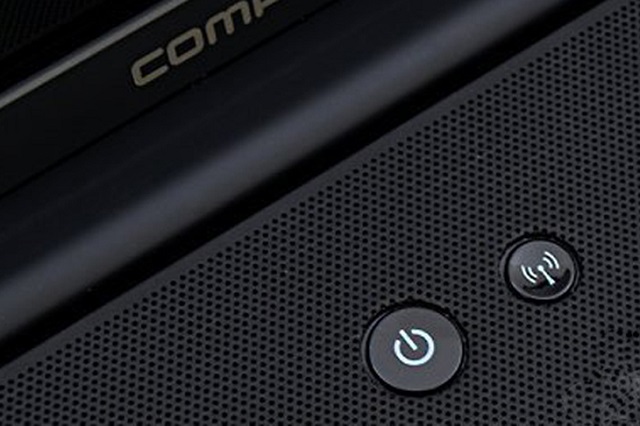
Khởi động lại laptop
Việc khởi động lại laptop có thể giải quyết được nhiều vấn đề, bao gồm cả lỗi máy không nhận wifi. Khi laptop hoạt động quá lâu, có thể sẽ xảy ra một số lỗi như xung đột phần mềm, lỗi fife…
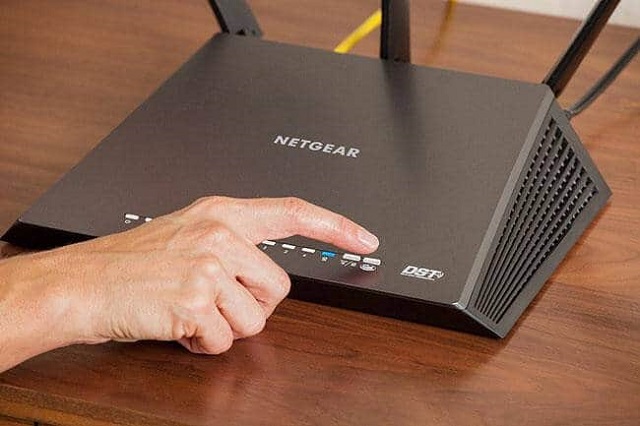
Khởi động lại router wifi
Do một số lý do khác nhau mà laptop của bạn có thể xảy ra xung đột ở bộ định tuyến không dây dẫn đến lỗi không nhận wifi. Bạn hãy tắt và mở lại router wifi hoặc là rút nguồn điện rồi cắm lại. Điều này sẽ giúp khắc phục các xung đột trong laptop giúp máy kết nối được wifi trở lại.
Kiểm tra xem laptop đã cài driver wifi chưa
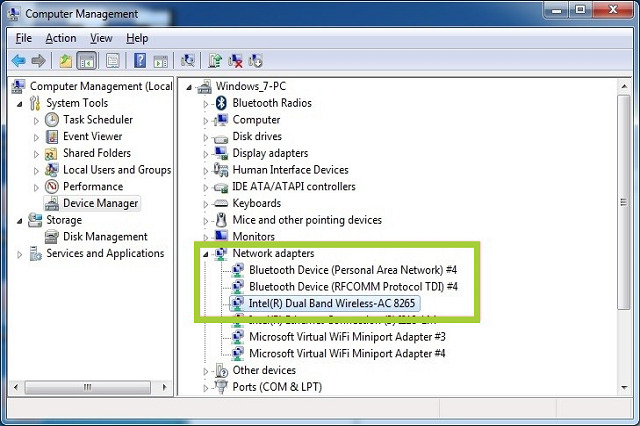
Chưa cài đặt driver wifi là một trong những nguyên nhân dẫn đến việc laptop không nhận wifi. Bạn có thể kiểm tra cài đặt bằng cách vào This PC chọn Manage -> chọn Device Manager -> Network Adapters. Quan sát xem ở đó có biểu tượng màu vàng hay không. Nếu chưa có nghĩa là máy của bạn chưa được cài driver wifi.
Sử dụng troubleshoot
Troubleshoot là công cụ để bạn tìm lỗi trên window laptop cũng như tự động khắc phục lỗi. Cách dùng troubleshoot:
- Bật Start Menu tìm Troubleshoot
- Tìm Network Adapter, chọn Run the troubleshooter để khởi chạy
- Chọn Wifi để chọn vấn đề khắc phục rồi nhấn Next
- Sau khi hoàn tất thì chọn Close the troubleshooter
Xóa hết các kết nối wifi cũ
- Kích chuột phải vào biểu tượng kết nối mạng, chọn Open Network & Internet settings
- Chọn mục Wifi, chọn tiếp Manage known networks
- Chọn tên thiết bị wifi không truy cập được rồi chọn Forget
- Khởi động lại laptop
Việc laptop không nhận wifi có thể bắt nguồn từ nhiều nguyên nhân khác nhau. Tùy vào nguyên nhân cụ thể mà sẽ có cách khắc phục tương ứng. Khi bạn đã thử qua các thủ thuật trên nhiều lần mà vẫn không kết nối được wifi, có thể phần bên trong máy đã xảy ra vấn đề cần khắc phục. Khi đó, bạn hãy tìm đến những địa chỉ sữa chửa và thu mua laptop uy tín tại website https://laptopkimcuong.com/thu-mua-laptop-cu-gia-cao để được hỗ trợ sửa chữa giúp máy của bạn hoạt động bình thường trở lại nhé.